どこでも計算パネルを呼び出す
対象の入力位置にフォーカスし、⌘⌥= を押してパネルで数式を入力・編集し、結果を確認して挿入します。
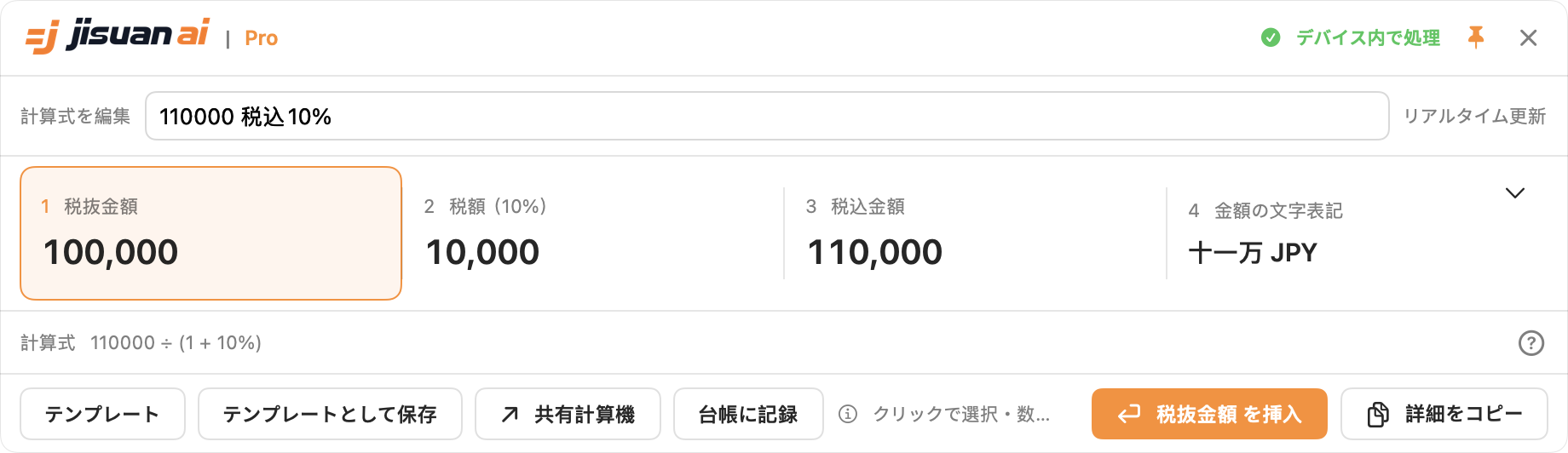
挿入は入力コントロールの機能に依存します。未確認の場合は元の位置を確認してください。
使い方を見る
Jisuan AI は macOS のアプリをまたいで使える計算アシスタント。自然言語で依頼し、結果を確認して挿入。
主な機能
Jisuan AI は、アプリをまたぐ計算、再利用できるテンプレートと定数、ローカルで暗号化する帳簿を一つの操作の流れにまとめます。通常の数式は Mac 上で計算し、自然言語の解釈には Pro のクラウド AI を利用できます。
挿入は入力コントロールの機能に依存します。未確認の場合は元の位置を確認してください。結果の挿入と帳簿への記録は個別に確認してください。
対象の入力位置にフォーカスし、⌘⌥= を押してパネルで数式を入力・編集し、結果を確認して挿入します。
挿入は入力コントロールの機能に依存します。未確認の場合は元の位置を確認してください。
使い方を見るよく使う数式をテンプレートに、数値を定数に保存。呼び出すときは、変わるパラメーターだけ入力します。
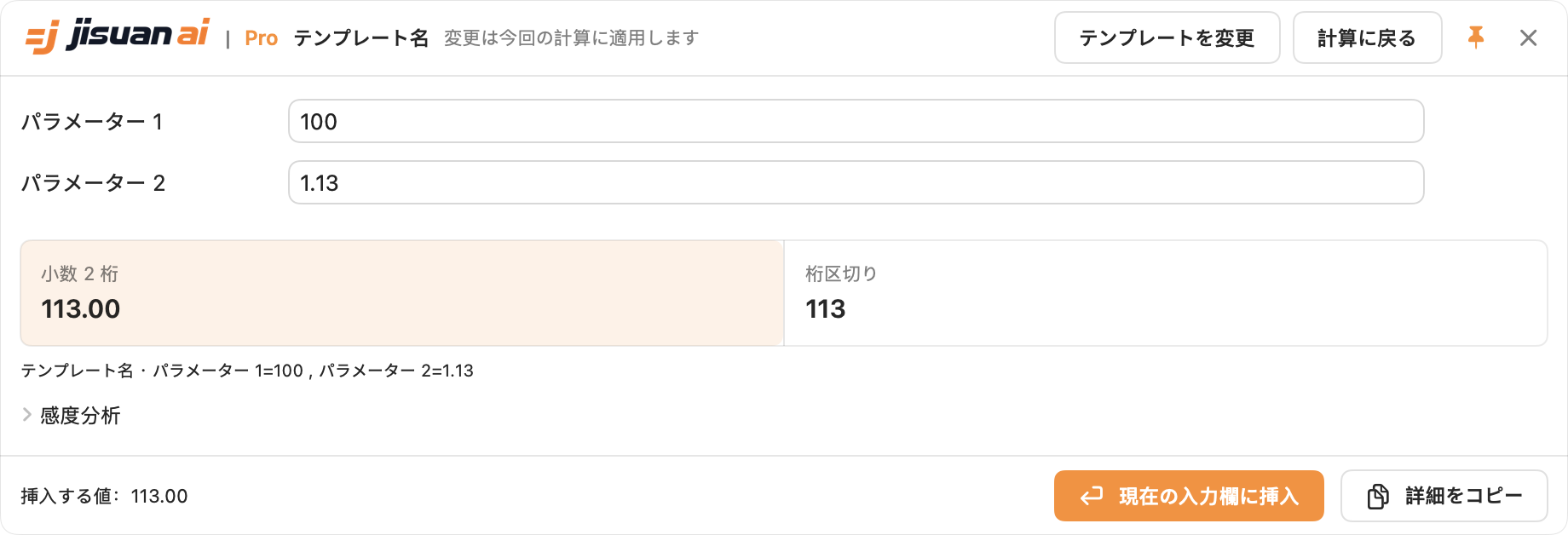
テンプレートには数式、定数にはよく使う数値を保存します。
テンプレートと定数について結果を選んで帳簿への追加をクリック。収入・支出とカテゴリを確認し、この Mac に暗号化して保存します。
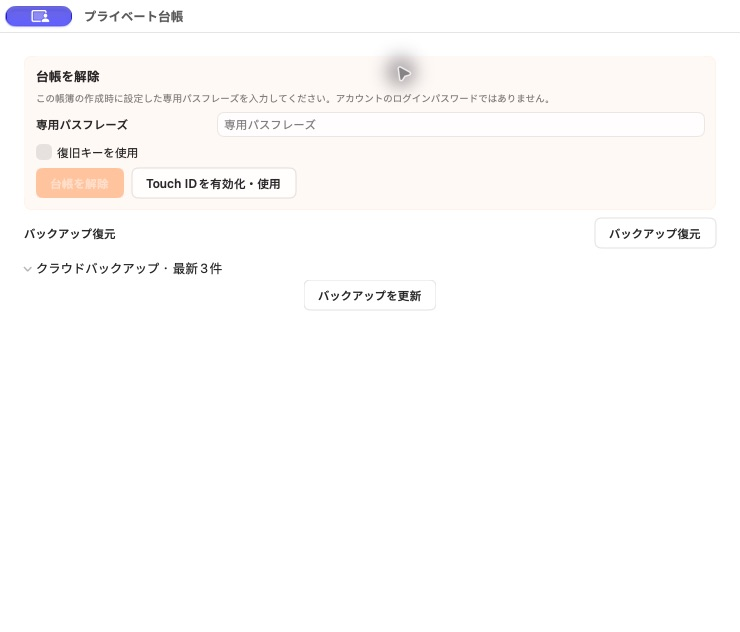
帳簿はこの Mac に暗号化して保存され、計算履歴とは別に管理されます。
プライベート帳簿について日本向けの例 · JPY。税率は計算例であり、適用税率を示すものではありません。例の設定はテストウィンドウ内だけで使用し、アカウント設定は変更しません。
通常の数式は Mac 上で計算します。ルールベースの財務表現認識にはログインとネット接続が必要です。クラウド AI には有効な Pro プランと AI の有効化も必要です。
財務の数値計算に適しています
結果を選択してから書き戻します