어디서든 계산기 호출
대상 입력 위치에 포커스를 두고 ⌘⌥=를 누른 뒤 패널에서 수식을 입력하거나 편집하고 결과를 확인해 삽입하세요.
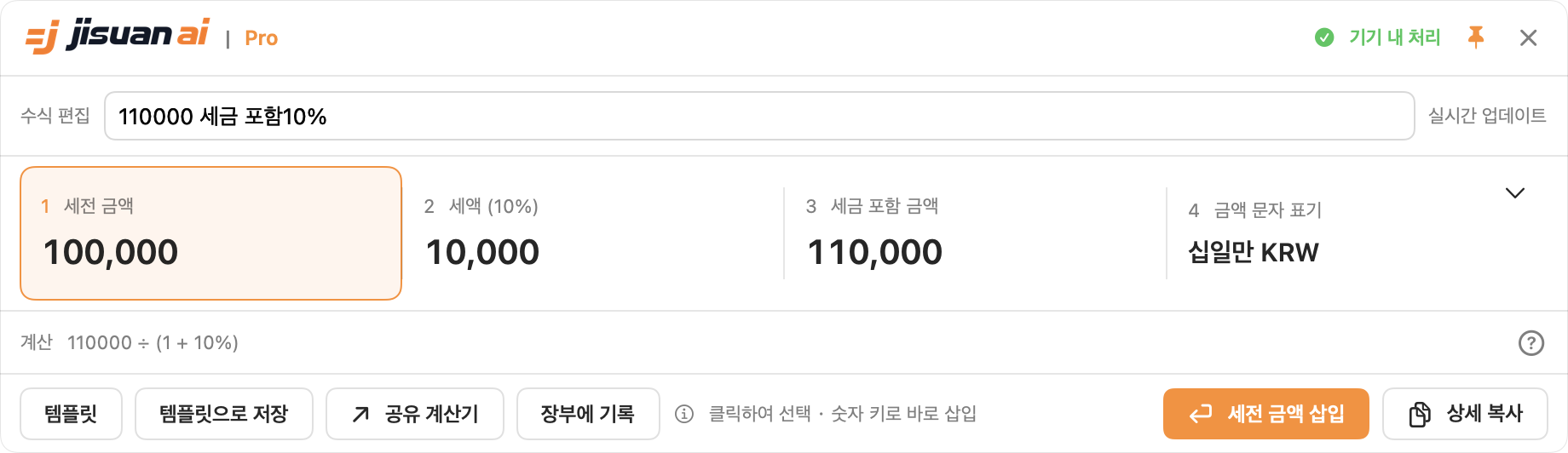
삽입은 입력 컨트롤 기능에 따라 달라집니다. 미확인 상태이면 원래 위치를 확인하세요.
사용 방법 보기
Jisuan AI, macOS 앱 간 계산 도우미. 자연어로 요청하고 결과를 확인한 뒤 삽입하세요.
주요 기능
Jisuan AI는 앱 간 계산, 재사용할 수 있는 템플릿과 상수, 로컬 암호화 장부를 하나의 작업 흐름으로 연결합니다. 일반 수식은 Mac에서 계산하며, 자연어 해석에는 Pro 클라우드 AI를 사용할 수 있습니다.
삽입은 입력 컨트롤 기능에 따라 달라집니다. 미확인 상태이면 원래 위치를 확인하세요.결과 삽입과 장부 저장은 각각 확인하세요.
대상 입력 위치에 포커스를 두고 ⌘⌥=를 누른 뒤 패널에서 수식을 입력하거나 편집하고 결과를 확인해 삽입하세요.
삽입은 입력 컨트롤 기능에 따라 달라집니다. 미확인 상태이면 원래 위치를 확인하세요.
사용 방법 보기자주 쓰는 수식은 템플릿으로, 값은 상수로 저장하세요. 사용할 때는 바뀌는 매개변수만 입력하세요.
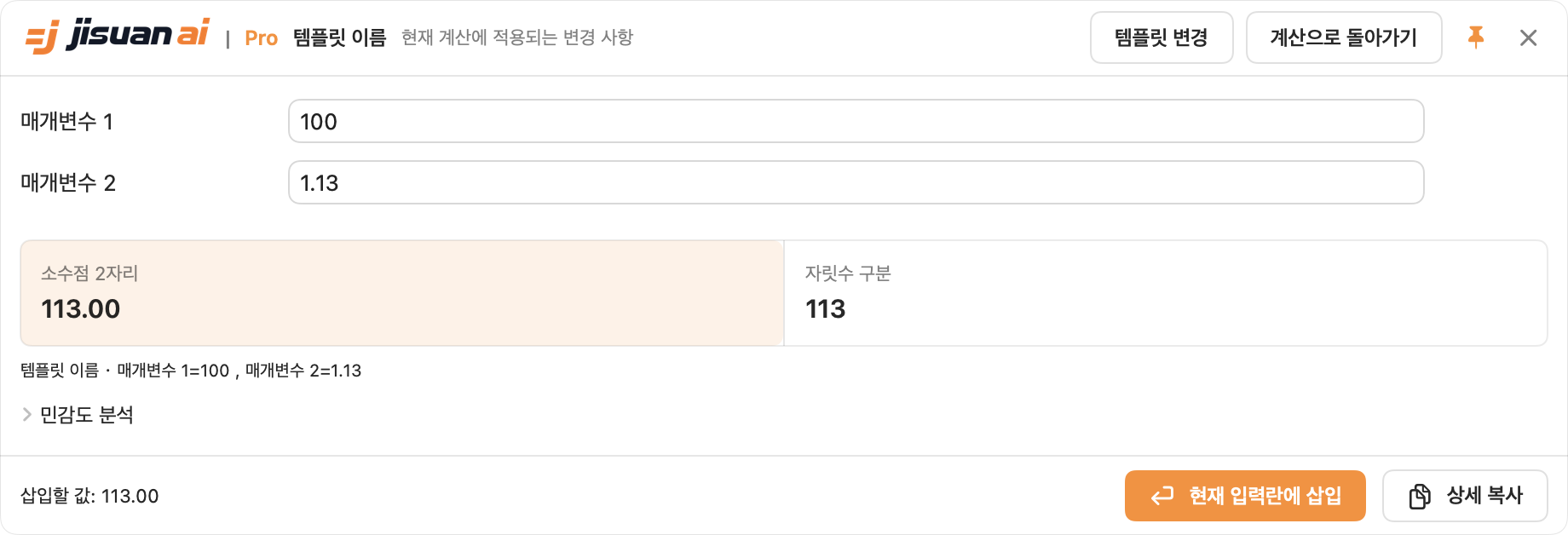
템플릿은 수식을, 상수는 자주 쓰는 값을 저장합니다.
템플릿과 상수 알아보기결과를 선택해 장부에 추가하고 수입·지출과 분류를 확인하세요. 이 Mac에 암호화하여 저장합니다.
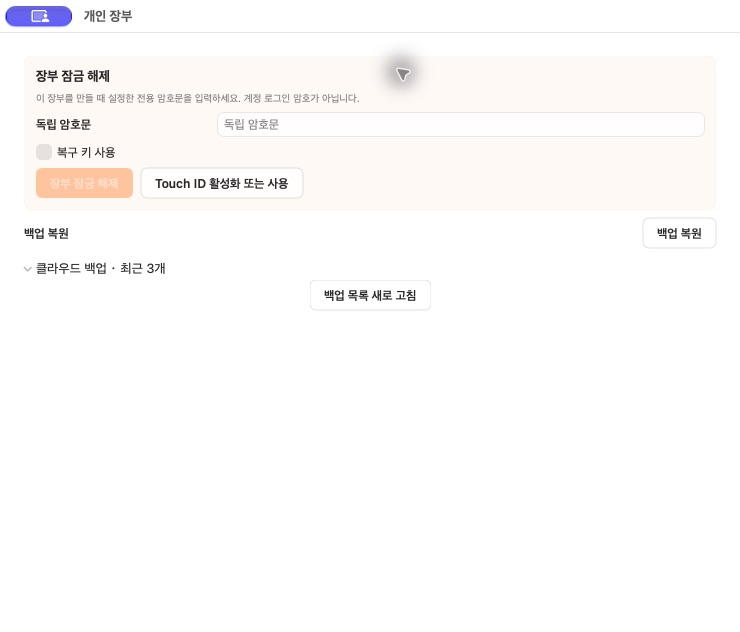
장부는 이 Mac에 암호화되어 저장되며 계산 기록과 별도로 관리됩니다.
개인 장부 알아보기한국 예시 · KRW. 세율은 계산 예시이며 적용 세율을 뜻하지 않습니다. 예시 설정은 테스트 창에서만 사용하며 계정 설정은 변경하지 않습니다.
일반 수식은 Mac에서 로컬로 계산합니다. 규칙 기반 재무 표현 인식에는 로그인과 인터넷 연결이 필요합니다. 클라우드 AI에는 유효한 Pro와 AI 활성화도 필요합니다.
재무 숫자에 적합
선택한 뒤에만 입력